Labels

Tampilkan postingan dengan label Tips Triks. Tampilkan semua postingan

Sabtu, 21 April 2012

Cara Instal Windows 7 Seven | Tutorial Panduan


Cara instal windows seven 7 – Proses instalasi windows 7 Seven sangat berbeda dengan proses cara install windows xp yang kebanyakan digunakan. Kali ini kita akan membahas langkah-langkah cara install windows 7 seven atau familier disebut Windows Seven. Keunggulan Windows Seven tanpa install Driver.

Berikut langkah-langkah menginstall windows seven 7

1. Siapkan DVD instalasi Windows Seven (7) dan catat serial numbernya
2. Atur agar komputer booting dari dvd, pengaturan dilakukan lewat bios, bisanya tekan delete atau f2 ketika komputer baru dinyalakan pilih setingan booting kemudian pilih dvd rom menjadi urutan pertama. simpan konfigurasi bios dengan cara menekan f10.
3. Masukkan DVD Instalasi
4. Tekan tombol mana saja jika muncul tulisan boot from cd or dvd
5. Muncul tampilan seperti dibawah

cara instalasi windows 7
6. Selanjutnya muncul tampilan seperti di bawah, klik next
cara instalasi windows 7
7. klik Install Now
cara instalasi windows 7
8. Beri tanda cek dann klik next
cara instalasi windows 7
9. Karena kita sedang melakukan clean install maka pilih yang Custom (advanced)
cara instalasi windows 7
10. Pilih partisi yang akan dipakai untuk menginstal windows seven (7), contoh di bawah hardisk belum di bagi2 kedalam beberapa partisi, jika ingin membagi kedalam beberapa partisi sebelum proses instalasi pilih Drive options (advanced) disitu kita bisa membuat, menghapus dan meresize partisi. tapi dari pada bingun untuk yang pertama kali instalasi windows mending langsung pilih next saja, toh pembagian partisi bisa dilakukan setelah proses instalasi selesai.
cara instalasi windows 7
11. Proses instalasi dimulai….. proses instalasi ini memakan waktu yang cukup lama..
cara instalasi windows 7
12. Setelah proses di atas selese komputer akan otomatis restart sendiri. kumudian muncul seperti dibawah
cara instalasi windows 7
13. Ketikkan nama user dan nama computer anda
cara instalasi windows 7
14. Kemudian isikan password untuk keamanan komputer anda. Jika tidak isi komputer anda tidak ada passwordnya.
cara instalasi windows 7
15. Masukkan Windows Product key yang sudah dicatat di awal tadi, jika tidak ada anda mendapat masa trial windows 7 selama 30 hari
cara instalasi windows 7
16. Selanjutnya setingan apakah windows akan otomatis meng update atau tidak
cara instalasi windows 7
17. Kemudian setingan time zone
cara instalasi windows 7
18. selesai..
cara instalasi windows 7

Menggunakan RedHat RPM Package Manager Untuk Install, Uninstall, dan Upgrade Software

Dibalik kemudahan instalasi software menggunakan YUM, ada RPM Package Manager (dulunya RedHat Package Manager). YUM memang datang dengan konsep yang sangat brilian, dia mampu menangani masalah dependency antarpaket secara otomatis. Ketika kita hendak install PHPMyAdmin misalnya, YUM akan mencari paket apa saja yang dibutuhkan dan memasangnya sebelum memasang PHPMyAdmin. Tapi semuanya itu berawal dari RPM, paket-paket biner untuk distro berbasis RedHat dikemas dalam berkas dengan ekstensi RPM. Tanpa YUM, kita masih bisa melakukan instalasi paket-paket RPM secara manual. Sebaliknya YUM tidak akan berguna tanpa RPM. Seorang pengguna distro RedHat, CentOS, Fedora, OpenSUSE, Mageia (dulu Mandriva), dkk wajib mengerti cara penggunaan RPM untuk install, uninstall, dan upgrade software.

Install
Salah satu fungsi dasar RPM Package Manager tentu saja untuk instalasi berkas berekstensi rpm. Kita dapat mencari paket RPM untuk software yang diinginkan di rpmfind.net. Setelah mendapatkannya, kita dapat melakukan instalasi dengan perintah:

rpm -ivh mysql-connector-odbc-5.1.10-1.i386.rpm
Eksekusi perintah di atas dilakukan dari direktori di mana berkas rpm berada. Opsi i artinya install, v untuk verbose, dan h untuk hash.

Uninstall
Kadang-kadang kita hanya ingin mencoba software yang kelihatannya menarik, namun setelahnya kita ingin membuangnya dari sistem. Di sistem RPM kita cukup menggunakan perintah berikut untuk uninstall suatu software.

rpm -e mysql-connector-odbc-5.1.10-1
Perhatikan namanya kini tidak lagi menggunakan ekstensi i386.rpm.

Upgrade
Jika sebelumnya kita telah memasang ODBC connector untuk MySQL versi lebih rendah dan ternyata versi lebih baru dari software ini sudah tersedia maka kita dapat langsung melakukan upgrade dengan perintah:
rpm -Uvh mysql-connector-odbc-5.1.10-1.i386.rpm
Misalnya di sistem sudah ada paket mysql-connector-odbc-5.0.0 maka perintah di atas akan membuang versi lama dan memasang versi yang lebih baru.

Query
Kita juga dapat menggali informasi tentang suatu paket RPM, baik yang sudah sudah dipasang ataupun masih berupa berkas berekstensi rpm. Berikut adalah beberapa perintah rpm untuk menemukan informasi suatu paket.

Untuk mencari semua nama pake yang ada di sistem, eksekusi perintah:
rpm -qa
Dengan menambahkan nama ke perintah di atas kita dapat mencari nama paket yang lebih spesifik. Contoh perintah ini kan menampilkan semua paket yang namanya mengandung kata mysql.
rpm -qa mysql
Tampilkan informasi tentang satu berkas berekstensi rpm dengan perintah:
rpm -qpi mysql-connector-odbc-5.1.10-1.i386.rpm
Kita juga bisa mencari tahu dependency suatu paket cukup dengan satu perintah singkat:
rpm -qpR mysql-connector-odbc-5.1.10-1.i386.rpm
Atau bahkan berkas-berkas apa saja yang nantinya ditambahkan oleh suatu paket ke sitem.
rpm -qpl mysql-connector-odbc-5.1.10-1.i386.rpm
Dan seperti dugaan Anda, sebenarnya YUM juga menggunakan informasi-informasi ini untuk menjadikan dirinya hebat. Itu sebabnya seorang pengguna distro berbasis RPM wajib memahami kakas satu ini. Lebih lanjut mengenai RPM dan opsi-opsinya dapat ditemuka di RPM.org atau halaman manual rpm.

Instalasi Fedora 16

Fedora 16 merupakan salah satu distro Linux berbasis RedHat yang cukup populer dan banyak digunakan di desktop maupun server. Sebagai proyek yang dikembangkan bersama oleh RedHat dan komunitas, Fedora merupakan cikal bakal atau testbed untuk RedHat Enterprise Linux. Seperti kebanyakan distro populer lainnya, Fedora menggunakan Gnome sebagai desktop environment default. Namun pengguna KDE tidak perlu khawatir karena Fedora tetap menyediakan pilihan untuk memasang KDE sebagai desktop environment.
Untuk urusan instalasi, Fedora sudah menyediakan antarmuka berbasis GUI yang cukup mudah digunakan. User dapat memilih untuk menggunakan installer berbentuk CD atau DVD. Ketika menggunakan CD, user dapat terlebih dahulu mencoba Fedora dalam mode live cd. Sedangkan penggunaan DVD sepertinya memang dirancang untuk instalasi dengan perangkat lunak bawaan yang lebih banyak.
Dalam tutorial ini kita akan melakukan instalasi Fedora 16 menggunakan DVD. ISO image Fedora dapat diunduh dari situs resminya atau cermin lokal seperti kambing. Kelar mengunduh, ISO image harus dibakar ke DVD atau flashdisk, atau bisa juga menggunakan virtual machine di VirtualBox, atau menggunakan teknik booting ISO dari harddisk.
Di menu GRUB, pilih Install or upgrade Fedora.

Untuk memastikan DVD dalam kondisi baik dan tidak akan mengganggu jalannya instalasi, kita bisa memilih untuk memeriksanya. Kalau sudah yakin DVD dalam keadaan baik, pilih saja Skip.
Pilih bahasa yang akan digunakan. Klik Next untuk melanjutkan.
Pilih jenis papan ketik (keyboard layout), lalu klik Next.
Berikutnya kita harus menentukan jenis penyimpanan yang digunakan untuk instalasi. Pilih Basic Storage Devices untuk kebanyakan PC/laptop dengan harddisk lokal. Pilih Specialized Storade Devices jika menggunakan FCoE, iSCSI, zFCP, atau Storage Area Networks (SANs) lainnya. Klik Next untuk melanjutkan.
Tentukan host name untuk mesin yang sedang di-install ini. Di tahap ini juga tersedia pilihan untuk pengaturan jaringan. User yang memilih melewatkan konfigurasi jaringan dapat melakukannya nanti setelah instalasi selesai. Klik Next untuk melanjutkan.
Pilihan zona waktu untuk Indonesia ada tiga, 1) Jakarta untuk WIB, 2) Makassar untuk WITA, dan 3) Jayapura untuk WIT. Pilih salah satunya, lalu klik Next untuk melanjutkan.
Tentukan password root yang nantikan akan digunakan untuk berbagai kepentingan pengelolaan sistem. Sebaiknya pilih password yang cukup panjang namun tetap mudah diingat. Klik Next untuk melanjutkan.
Fedora menyediakan beberapa pilihan metode partisi. Tips untuk memilih partisi, jika sebelumnya sudah ada sistem operasi lain di PC/laptop gunakan pilihan Create Custom Layout, jika ingin menggunakan seluruh harddisk untuk instalasi gunakan pilihan Use All Space. Selesai memilih, klik Next.
Klik Write Changes to Disk untuk mengkonfirmasi pembuatan partisi.
Fedora menyediakan empat pilihan instalasi, 1) Graphical Desktop untuk lingkungan desktop lengkap, 2) Software Development untuk lingkungan desktop pengembangan perangkat lunak, 3) Web Server untuk lingkungan LAMP (Linux, Apache, MySQL, PHP), 4) Minimal untuk instalasi minimal. Pilihan ini masih dapat dikonfigurasi setelah instalasi selesai. Tentukan pilihan, lalu klik Next untuk melanjutkan.
Instalasi akan memakan waktu hingga beberapa puluh menit. Tunggu hingga selesai.
Setelah instalasi selesai, klik Reboot untuk masuk ke sistem baru.
Berikutnya kita harus melakukan konfigurasi pascainstalasi untuk pengaturan waktu, pembuatan user baru, dan pembuatan hardware profile.

Jumat, 20 April 2012

Cara Menginstall Instalasi Ubuntu Server

Cara Menginstall / Instalasi Ubuntu Server
1.  Masukkan CD Instalasi Linux Ubuntu Server, tunggu beberapa saat hingga muncul tampilan awal instalasi. Lalu pilih bahasa yang dikehendaki untuk proses instalasi Ubuntu Server.
1
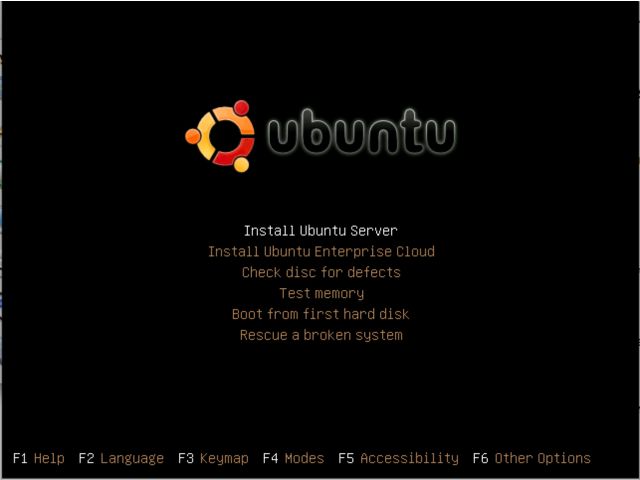
2.  Pilih “Install Ubuntu Server” untuk melanjutkan proses instalasi Ubuntu Server.
1
3.  Pilih salah satu bahasa sebagai default language system Ubuntu Server.
1
4.  Pilih lokasi negara Anda, jika tidak ada pilihan negara Anda silahkan pilih 'other' lalu tekan ‘enter’ untuk melanjutkan proses instalasi Ubuntu Server.
1
5.  Pilih bagian benua di mana negara Anda berada lalu tekan ‘enter’ untuk melanjutkan proses instalasi ubuntu server.
1
6.  Pilih salah satu negara di mana Anda berada lalu tekan ‘enter’ untuk melanjutkan proses instalasi Ubuntu Server.
1
7.  Pilihan untuk mendeteksi keyboard yang terpasang, Anda bisa melewatinya jika tidak ingin melakukan proses deteksi.
1
8.  Pilih pengaturan keyboard (di sini dicontohkan ‘USA’) lalu tekan ‘enter’ untuk melanjutkan proses instalasi Ubuntu Server.
1
1
9.  Masukkan nama “hostname” yang dikehendaki (jika jaringan milik Anda sendiri), kemudian pilih ‘continue’ untuk melanjutkan proses instalasi Ubuntu Server.
1
10.  Sistem akan mendeteksi zona waktu wilayah Anda. Pilih "Yes" untuk melanjutkan proses instalasi ubuntu Server atau pilih "no" untuk pengaturan zona waktu wilayah Anda
1
11.  Pilihan untuk memandu proses partisi. Di sini dicontohkan dengan memilih pilihan pertama yaitu "Guided - use entire disk"  yaitu memilih semua kapasitas harddisk
1
12.  Konfirmasi untuk memformat, menghapus dan memakai semua kapasitas harddisk.
1
1
13.  Ketikkan nama lengkap dari user Ubuntu Server lalu pilih ‘continue’ untuk melanjutkan proses instalasi Ubuntu Server.
1
14.  Ketikkan username akun Ubuntu Server Anda untuk login ke Ubuntu Server nanti, lalu pilih ‘continue’ untuk melanjutkan proses instalasi Ubuntu Server.
1
15.  Ketikkan password dari akun Ubuntu Server Anda (dianjurkan untuk mengkombinasikan password Anda) untuk login ke Ubuntu Server nanti. Lalu pilih ‘continue’ untuk melanjutkan proses instalasi Ubuntu Server.
1
16.  Verifikasi password akun Ubuntu Server Anda. Lalu pilih ‘continue’ untuk melanjutkan proses instalasi Ubuntu Server.
1
17.  Jika Anda ingin sistem mengenkripsi data pada direktori home saat Anda login silahkan pilih ‘Yes’ atau jika tidak silahkan pilih ‘No’ untuk melanjutkan proses instalasi Ubuntu Server.
1
18.  Jika Anda memerlukan alamat ‘proxy’ untuk mengakses internet silahkan Anda masukkan alamat ‘proxy’ tersebut tetapi Anda bisa mengosongkannya jika Anda tidak memerlukan ‘proxy’, lalu pilih ‘continue’ untuk melanjutkan proses instalasi Ubuntu Server.
1
19.  Sistem sedang melanjutkan proses pengaturan APT (Advanced Packaging Tool).
1
20.  Pilih “No automatic updates” jika Anda tidak akan memperbaharui sistem Ubuntu Server Anda lalu tekan ‘enter’ untuk melanjutkan proses instalasi Ubuntu Server.
1
21.  Pilih software yang akan dipasang pada sistem Ubuntu Server Anda lalu tekan ‘enter’ untuk melanjutkan proses instalasi Ubuntu Server (bisa diinstall kemudian hari, kosongkan saja).
1
22.  Pilih ‘Yes’ untuk melanjutkan proses pemasangan ‘GRUB boot loader’ ke ‘master boot record’. GRUB berfungsi untuk memperbolehkan ‘user’ memilih sistem operasi mana yang akan dijalankan (jika terdapat lebih dari satu sistem operasi).
1
23.  Instalasi Ubuntu Server telah selesai dan sistem akan dinyalakan ulang. Silahkan Anda pilih ‘continue’.
1
24.  Sistem Ubuntu Server Anda telah siap digunakan.
1
25.  Silahkan masukkan ‘username’ dan ‘password’ sesuai dengan yang telah Anda isikan pada saat proses instalasi Ubuntu Server tadi.
1